
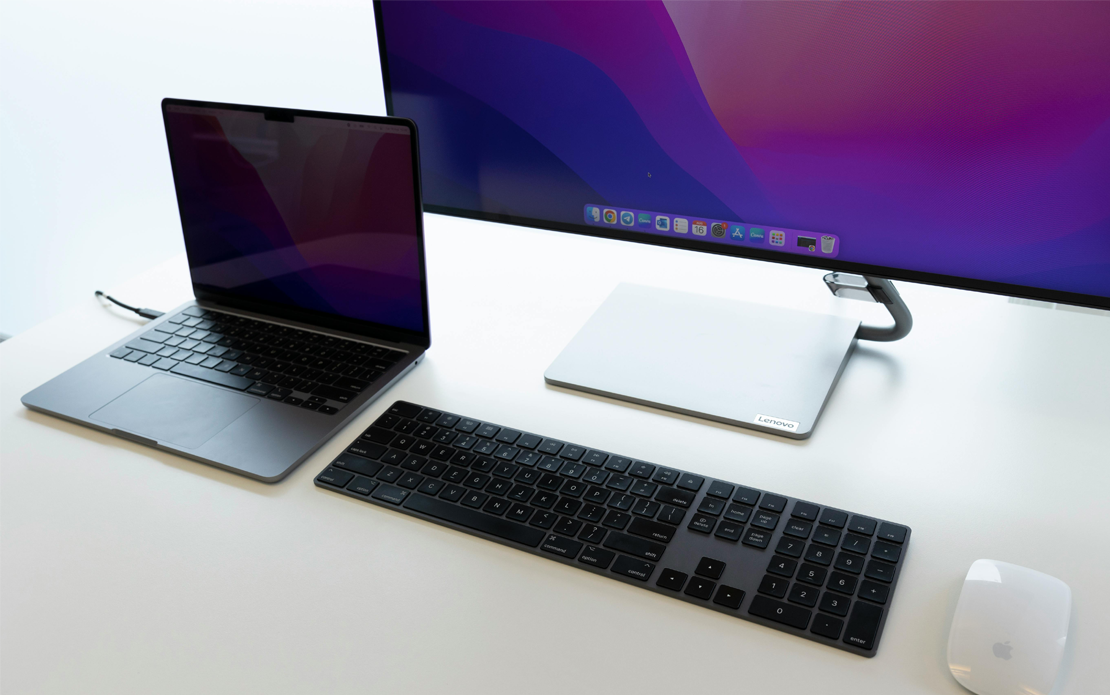
Использование второго монитора в качестве основного может значительно повысить вашу продуктивность и улучшить рабочий процесс. Это особенно полезно для тех, кто работает с графикой, занимается программированием или обрабатывает большие объемы данных. Кроме того, многие геймеры и любители мультимедиа предпочитают использовать второй монитор для улучшения игрового и визуального опыта.
Настройка на Windows
Настройки дисплея
Для начала нужно открыть настройки дисплея в Windows. Это можно сделать следующим образом:
- Щелкните правой кнопкой мыши на рабочем столе и выберите «Параметры дисплея».
- Откроется окно с настройками дисплея, где вы сможете управлять подключенными мониторами.
Чтобы сделать второй монитор основным, выполните следующие шаги:
- В окне «Параметры дисплея» выберите второй монитор из представленных на схеме дисплеев.
- Прокрутите вниз до раздела «Несколько дисплеев» и выберите «Сделать этот монитор основным». Этот монитор станет основным, а рабочий стол и панель задач переместятся на него.
Настройка разрешения и ориентации
Для оптимальной работы настройте разрешение и ориентацию экрана:
- В окне «Параметры дисплея» выберите второй монитор.
- В разделе «Разрешение экрана» установите рекомендованное разрешение для лучшего качества изображения.
- Если необходимо, измените ориентацию экрана (например, портретную или альбомную).
Настройка масштабирования
Чтобы улучшить читаемость и удобство работы, настройте масштабирование:
- В окне «Параметры дисплея» выберите второй монитор.
- В разделе «Масштаб и разметка» выберите рекомендуемое значение или настройте его вручную для оптимального отображения элементов на экране.
Настройка на macOS
Системные настройки
Для настройки второго монитора в macOS выполните следующие шаги:
- Откройте меню Apple и выберите «Системные настройки».
- В окне системных настроек выберите «Дисплеи».
Чтобы сделать второй монитор основным, выполните следующие шаги:
- В окне «Дисплеи» перейдите на вкладку «Расположение».
- Перетащите белую полосу меню на значок второго монитора. Это установит его как основной монитор.
Настройка разрешения и ориентации
Для настройки разрешения и ориентации выполните следующие шаги:
- В окне «Дисплеи» выберите второй монитор.
- В разделе «Разрешение» выберите рекомендуемое значение для лучшего качества изображения.
- При необходимости измените ориентацию экрана.
Настройка масштабирования
Для улучшения читаемости и удобства работы настройте масштабирование:
- В окне «Дисплеи» выберите второй монитор.
- Используйте ползунок для настройки масштабирования и выберите оптимальное значение.
Использование стороннего программного обеспечения
Сторонние программы могут значительно упростить процесс настройки мониторов и предоставить дополнительные функции, которые недоступны в стандартных системных настройках.
- DisplayFusion — это мощная утилита для управления несколькими мониторами, которая предлагает множество функций для настройки дисплеев. Программа позволяет легко сделать второй монитор основным и настроить различные параметры отображения.
- Ultramon — еще одна популярная программа для управления несколькими мониторами. Она предоставляет расширенные возможности для настройки дисплеев и позволяет быстро переключать основной монитор.
Настройка с помощью программного обеспечения
Пошаговая инструкция по использованию DisplayFusion
- Установите DisplayFusion с официального сайта.
- Запустите программу и перейдите в раздел «Настройки мониторов».
- Выберите второй монитор и установите его как основной.
Пошаговая инструкция по использованию Ultramon
- Установите Ultramon с официального сайта.
- Запустите программу и откройте «Настройки дисплея».
- Выберите второй монитор и установите его как основной.
Анализ и интерпретация результатов
После настройки второго монитора как основного, оцените производительность и удобство работы. Убедитесь, что все элементы отображаются корректно, а приложения работают без задержек. Проверьте, что масштабирование и разрешение установлены правильно, чтобы избежать размытого изображения и неудобного размещения элементов.
Настройка второго монитора в качестве основного может значительно улучшить вашу продуктивность и удобство работы.Регулярно проверяйте обновления драйверов и программного обеспечения для поддержания стабильной работы системы.