
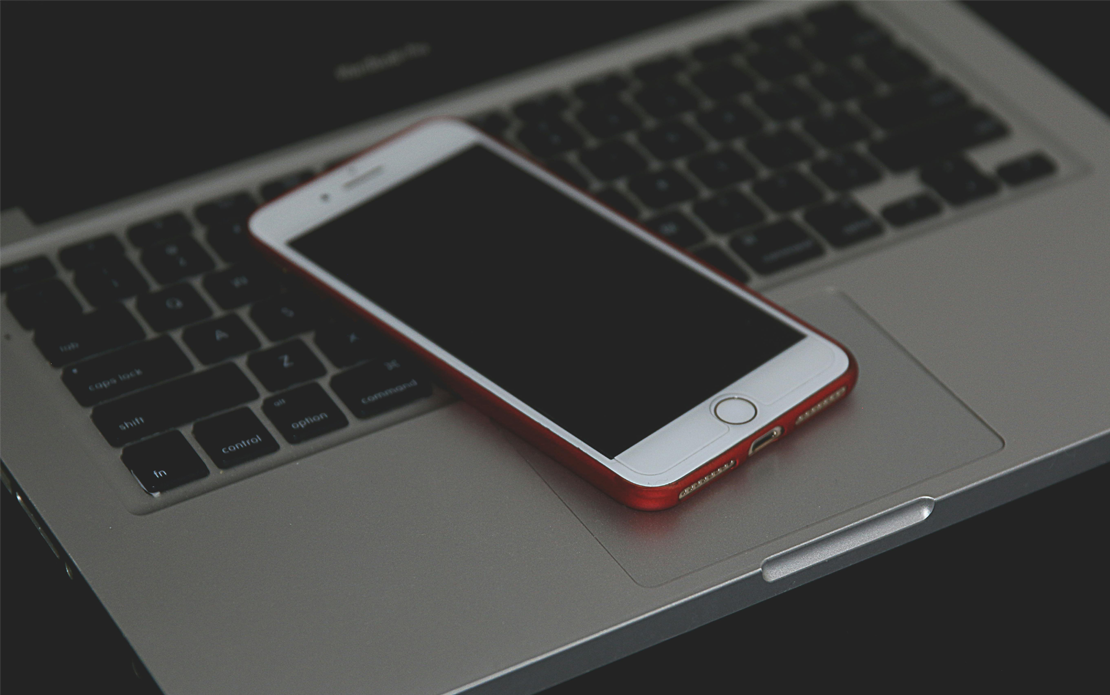
Использование телефона в качестве клавиатуры для ноутбука может быть чрезвычайно удобным в ряде ситуаций. Например, если встроенная клавиатура вашего ноутбука вышла из строя или вы хотите управлять устройством на расстоянии, телефон может стать отличной заменой. Это решение также полезно для проведения презентаций или удаленного управления медиацентром.
Необходимые приложения и программы
Существует множество приложений, которые позволяют использовать телефон в качестве клавиатуры для ноутбука. Среди них популярны такие приложения, как Unified Remote, Remote Mouse и Gboard. Эти приложения обеспечивают удобное и функциональное управление ноутбуком с помощью телефона.
Установка и настройка
Установка необходимого программного обеспечения
На ноутбук
Чтобы использовать телефон в качестве клавиатуры, сначала необходимо установить соответствующее программное обеспечение на ноутбук.
- Загрузите приложение с официального сайта разработчика (например, Unified Remote или Remote Mouse).
- Запустите установочный файл и следуйте инструкциям на экране для завершения установки.
- При установке может потребоваться разрешение на доступ к сетевым подключениям и другим ресурсам системы. Убедитесь, что вы предоставили все необходимые разрешения для корректной работы программы.
На телефон
После установки программного обеспечения на ноутбук, необходимо установить соответствующее приложение на телефон.
- Откройте магазин приложений (Google Play или App Store) на вашем телефоне.
- Найдите и установите приложение (например, Unified Remote, Remote Mouse или Gboard).
- Запустите приложение и предоставьте необходимые разрешения для его работы.
Подключение телефона к ноутбуку
Через Wi-Fi
Для подключения телефона к ноутбуку через Wi-Fi следуйте следующим шагам:
- Убедитесь, что ваш телефон и ноутбук подключены к одной и той же Wi-Fi сети.
- Откройте приложение на телефоне и выберите ваш ноутбук из списка доступных устройств.
- При необходимости введите пароль или подтвердите подключение на ноутбуке.
Через Bluetooth
Для подключения через Bluetooth выполните следующие шаги:
- Включите Bluetooth на ноутбуке и телефоне.
- На ноутбуке перейдите в настройки Bluetooth и добавьте новое устройство.
- Выберите ваш телефон из списка доступных устройств и выполните сопряжение.
- Откройте приложение на телефоне и выберите ноутбук из списка доступных устройств.
Использование телефона в качестве клавиатуры
Когда телефон используется в качестве клавиатуры для ноутбука, это открывает множество новых возможностей для управления устройством. Это особенно полезно, если ваша встроенная клавиатура повреждена или вы хотите управлять ноутбуком на расстоянии.
Основные функции и возможности
- Ввод текста: После подключения телефона к ноутбуку, вы можете использовать его для ввода текста. Это особенно полезно, если ваша встроенная клавиатура вышла из строя или вы хотите вводить текст на расстоянии. Телефонные клавиатуры, такие как Gboard, предоставляют удобные функции автокоррекции и голосового ввода, что делает процесс еще более удобным.
- Управление курсором: Некоторые приложения позволяют использовать телефон для управления курсором на ноутбуке. Это может быть полезно для навигации по экрану, особенно если вы используете ноутбук в режиме презентации. Вы можете настроить чувствительность курсора и другие параметры для удобства использования.
Дополнительные функции
Помимо основных возможностей, использование телефона в качестве клавиатуры для ноутбука предоставляет доступ к ряду дополнительных функций:
- Настройка телефона для использования в качестве тачпада, включая прокрутку, щипковое масштабирование и другие жесты.
- Настройка горячих клавиш и макросов для быстрого доступа к функциям, таким как быстрое открытие приложений, выполнение команд или управление мультимедиа.
Использование телефона в качестве клавиатуры для ноутбука может значительно повысить удобство и функциональность ваших устройств. Независимо от того, используется ли это решение в качестве временной замены или постоянного инструмента для дистанционного управления, оно обеспечивает гибкость и удобство.