
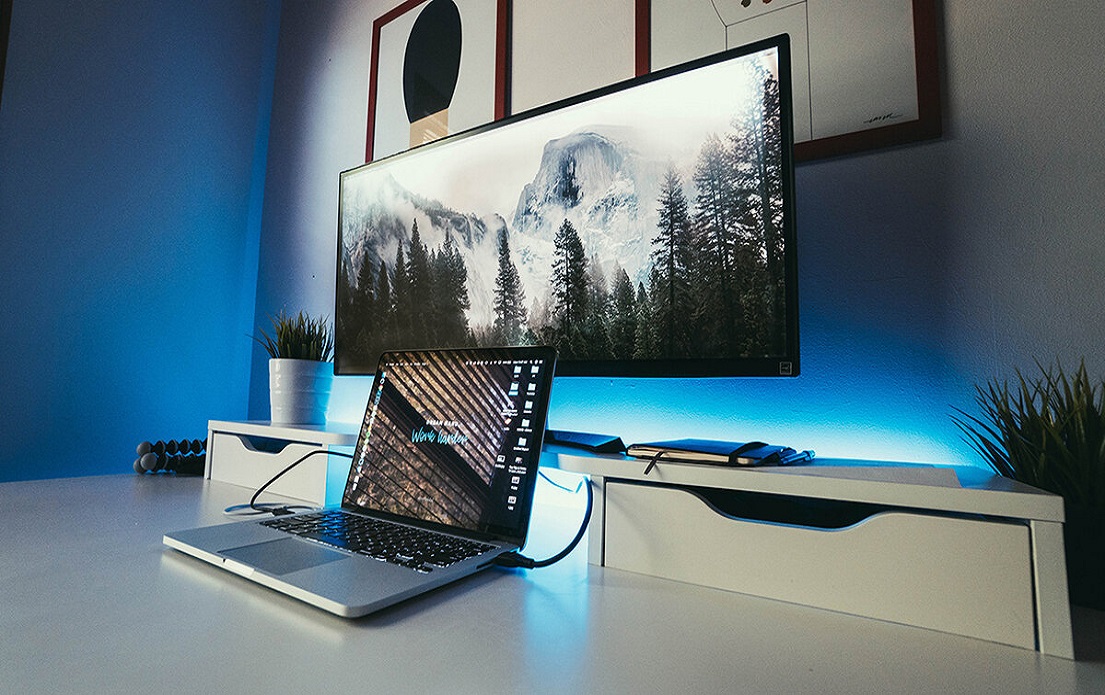
Подключение второго монитора к ноутбуку может значительно повысить продуктивность и упростить многозадачность. Это особенно удобно для работы с большими объемами информации, редактирования видео, программирования и многих других задач. Второй экран позволяет не переключаться между окнами, а работать одновременно на двух дисплеях, что повышает удобство и скорость работы. Тем не менее, прежде чем начать, важно убедиться, что ваш ноутбук поддерживает подключение второго монитора, и подобрать нужные кабели и аксессуары для успешного соединения. В этой статье разберем все основные шаги по настройке второго монитора, а также рассмотрим возможные трудности и пути их решения.
Проверка совместимости ноутбука
Первым шагом в подключении второго монитора является проверка совместимости вашего ноутбука. Не каждый ноутбук имеет возможность подключения второго экрана, поэтому важно убедиться в наличии необходимых портов. В современных ноутбуках часто присутствуют порты HDMI, DisplayPort, USB-C или Thunderbolt, которые позволяют передавать изображение и звук на внешний монитор. Если у вашего ноутбука есть один из этих портов, то второй монитор можно подключить напрямую, используя соответствующий кабель.
- Определение доступных портов: осмотрите боковые и задние панели ноутбука, чтобы определить, какие порты доступны. Откройте руководство пользователя или ознакомьтесь с характеристиками устройства на сайте производителя.
- Совместимость по разрешению и частоте обновления: некоторые порты и кабели могут ограничивать качество передачи изображения. Например, VGA не поддерживает современные разрешения и цвета, а HDMI и DisplayPort обеспечивают высокое качество.
- Советы по выбору подходящего адаптера: если у ноутбука нет нужного порта, можно воспользоваться переходниками или док-станциями, которые позволяют подключить монитор через USB-A, VGA или другой доступный разъем.
Выбор правильного кабеля
После проверки совместимости ноутбука важно выбрать подходящий кабель для подключения второго монитора. Это зависит от доступных портов как на ноутбуке, так и на мониторе. Рассмотрим наиболее распространенные типы кабелей и их особенности.
- HDMI (High-Definition Multimedia Interface): один из самых популярных и универсальных кабелей для подключения монитора. HDMI поддерживает как передачу видео, так и звука, а также высокое разрешение (до 4K). Большинство современных ноутбуков и мониторов оснащены этим портом, что делает HDMI удобным вариантом для подключения второго экрана.
- DisplayPort: этот кабель также поддерживает высокое разрешение и часто используется для подключения профессиональных мониторов, так как позволяет работать с более высокой частотой обновления экрана и цветопередачей. Если у вашего ноутбука и монитора есть DisplayPort, это отличный выбор для качественного изображения.
- USB-C: этот порт становится все более популярным на современных устройствах. Если ноутбук поддерживает передачу видео через USB-C (часто требуется поддержка Thunderbolt), этот кабель может передавать не только изображение, но и звук и даже заряжать устройство. USB-C удобен для подключения к современным мониторам и обеспечивает высокую пропускную способность.
- VGA: устаревший стандарт, который редко встречается на новых ноутбуках и мониторах. VGA передает только видео, и его качество значительно ниже, чем у HDMI и DisplayPort. Подойдет только для старых моделей мониторов и ноутбуков.
- DVI: также считается устаревшим, но все еще используется в некоторых офисных и домашних мониторах. Поддерживает только видео, и его качество передачи ограничено. Подходит для устройств с низкими требованиями к разрешению.
Таблица выбора кабеля
| Тип подключения | Поддержка видео | Поддержка звука | Разрешение | Примечания |
| HDMI | Да | Да | до 4K | Подходит для большинства устройств |
| DisplayPort | Да | Да | до 8K | Высокое качество для профессионалов |
| USB-C | Да | Да | до 4K/5K | Требуется поддержка Thunderbolt |
| VGA | Да | Нет | до 1080p | Только для старых моделей |
Настройка второго монитора
После подключения монитора к ноутбуку с помощью выбранного кабеля необходимо настроить его через операционную систему. В Windows зайдите в «Параметры» > «Система» > «Экран» и выберите режим отображения: «Дублирование» (копирует изображение с ноутбука), «Расширение» (добавляет дополнительное пространство) или использование монитора как основного экрана. На macOS перейдите в «Системные настройки» > «Мониторы» и выберите нужные параметры. Здесь также можно настроить расположение экранов для удобства перемещения курсора.
Для оптимальной работы установите разрешение, соответствующее возможностям монитора, и отрегулируйте яркость, если требуется. Эти настройки помогут вам комфортно использовать второй монитор для задач и многозадачности.
Решение возможных проблем
- Нет сигнала на мониторе: проверьте правильность подключения кабеля и убедитесь, что монитор включен. Попробуйте другой порт или кабель, если доступно. Также перезагрузите ноутбук, чтобы обновить подключение.
- Неверное разрешение или искажённое изображение: в настройках экрана выберите правильное разрешение, соответствующее характеристикам монитора. На Windows это можно сделать в «Параметры» > «Система» > «Экран», а на macOS – в «Системные настройки» > «Мониторы».
- Монитор не отображается в настройках: проверьте драйверы видеокарты и обновите их при необходимости. На Windows можно использовать диспетчер устройств для обновления драйверов.
- Проблемы с частотой обновления экрана: если изображение мерцает, попробуйте изменить частоту обновления. Это можно сделать в настройках экрана, выбрав оптимальную частоту для вашего монитора.
- Задержка или лаги: убедитесь, что используемый порт и кабель поддерживают высокую пропускную способность. Попробуйте подключить монитор напрямую к ноутбуку, избегая использования переходников и адаптеров, которые могут вызывать задержки.
Оптимизация работы с двумя экранами
Для удобства работы с двумя экранами можно воспользоваться несколькими полезными настройками. В первую очередь, настройте расположение экранов в параметрах дисплея, чтобы курсор перемещался между ними без помех. На Windows это делается в «Параметры» > «Система» > «Экран», где можно перетащить экраны в нужном порядке.
Используйте горячие клавиши для ускорения работы, например, Win + P на Windows для выбора режима отображения, а также комбинации для быстрого перемещения окон между экранами (например, Win + стрелки). На macOS в «Mission Control» можно настроить переключение между рабочими столами, что облегчит многозадачность. Расположение экрана и настройка горячих клавиш помогут эффективно управлять задачами и экономить время.
Заключение
Подключение второго монитора к ноутбуку – это простой и эффективный способ улучшить производительность и упростить многозадачность. С дополнительным экраном работа становится удобнее: можно одновременно просматривать документы, общаться в мессенджерах и работать в других приложениях, не переключаясь между окнами. Главное — правильно выбрать кабель и настроить параметры экрана для оптимального отображения. Если возникают проблемы, такие как отсутствие сигнала или неправильное разрешение, решение зачастую можно найти в настройках или обновлении драйверов. В конечном итоге второй монитор поможет организовать рабочее пространство более эффективно и сделает вашу работу или обучение более продуктивным и комфортным.