
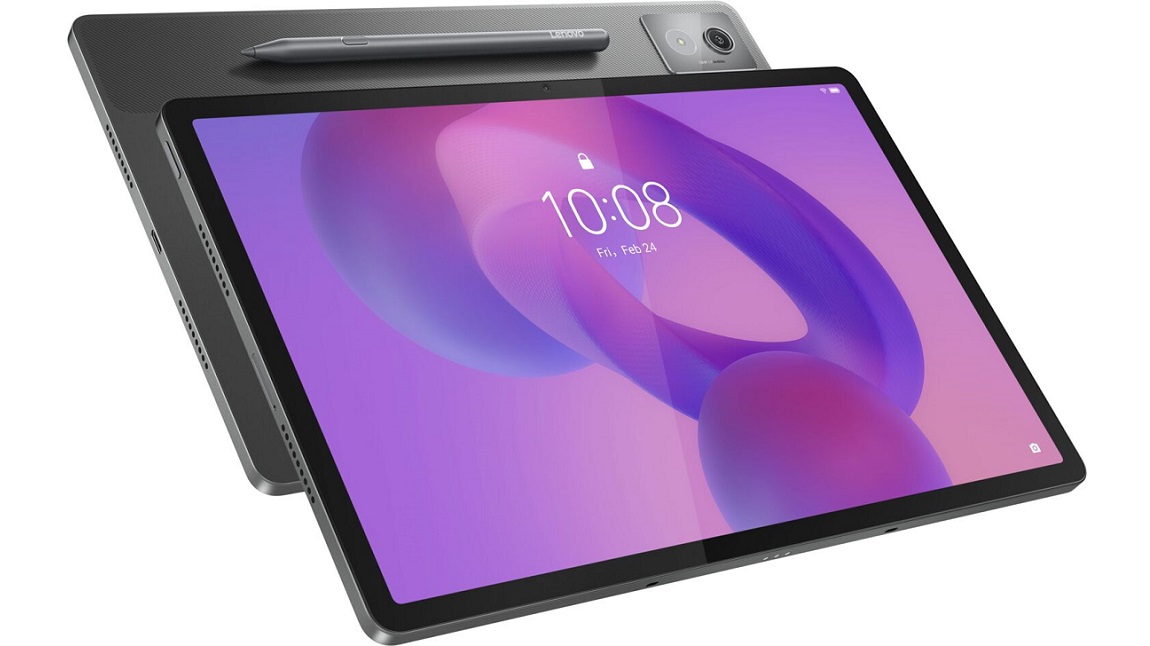
Скриншоты стали базовым инструментом для работы, обучения и повседневного использования планшетов Lenovo, поскольку позволяют быстро зафиксировать изображение с экрана без необходимости сохранять документы или делать фото отдельным устройством. На планшетах серии Lenovo Tab, Yoga и моделях с фирменной оболочкой Lenovo UI возможности создания скриншотов расширяются от простых аппаратных комбинаций до интеллектуальных жестов и захвата длинных страниц. Скриншоты помогают сохранить настройки, схемы, переписки, результаты работы в приложениях, визуальные заметки и фрагменты веб-сайтов. В условиях удалённой работы и дистанционного обучения они стали ключевым инструментом для обмена информацией. Устройства Lenovo поддерживают несколько способов захвата экрана, поэтому даже пользователь, впервые столкнувшийся с этой задачей, может выбрать наиболее удобный вариант в зависимости от ситуации.
Базовый способ: комбинация кнопок на корпусе
Самый распространённый и быстрый способ создания скриншота на планшете Lenovo заключается в одновременном нажатии кнопки питания и клавиши уменьшения громкости. Эта комбинация работает практически на всех моделях Lenovo Tab и Yoga, независимо от версии Android и интерфейса. Важно нажимать кнопки одновременно, поскольку задержка приводит к блокировке экрана или изменению громкости. Планшет подтверждает создание скриншота короткой анимацией или звуковым сигналом, после чего изображение автоматически попадает в галерею.
В горизонтальной ориентации планшета расположение кнопок может оказаться менее удобным, поэтому важно удерживать устройство таким образом, чтобы доступ к клавишам был свободным. Если кнопка питания работает с задержкой или имеет слабый отклик, следует нажимать её чуть раньше, сохраняя точный момент одновременного нажатия. Этот метод подходит для быстрого захвата интерфейса, сохранения изображений из приложений и фиксации ошибок.
Способ через панель уведомлений и быстрые настройки
Планшеты Lenovo с оболочкой Android и фирменными надстройками поддерживают создание скриншота через панель уведомлений. Для этого достаточно опустить шторку вниз и нажать кнопку «Скриншот» или «Screenshot». Этот способ особенно удобен в ситуациях, когда нажатие аппаратных кнопок сопровождается неудобствами или риском случайной блокировки экрана. В некоторых моделях Lenovo Tab кнопка захвата экрана может быть скрыта за дополнительной плиткой в меню быстрых настроек, поэтому при первом использовании стоит проверить её расположение и при необходимости закрепить на основной панели.
Данный метод позволяет без лишних усилий делать скриншоты одной рукой, что особенно полезно при работе с документами, чтении или просмотре видеолекций. Кроме того, он не зависит от состояния физического клавиатурного блока планшета, что делает его оптимальным вариантом при изношенности кнопок.
Жесты и дополнительные возможности интерфейса Lenovo
Современные планшеты Lenovo всё чаще оснащаются интеллектуальными жестами, позволяющими выполнять скриншоты движением трёх пальцев. Чтобы воспользоваться этим способом, требуется активировать функцию в разделе настроек «Специальные возможности» или «Умные жесты». После активации пользователь может провести тремя пальцами сверху вниз по экрану, и планшет автоматически зафиксирует изображение. Метод отличается высокой скоростью и удобством, особенно при динамичной работе в приложениях и мультимедийных средах.
Однако не все планшеты Lenovo поддерживают этот функционал: в некоторых бюджетных моделях интерфейс ограничен базовыми возможностями. Тем не менее устройства среднего и премиального сегмента Tab постоянно получают обновления, расширяющие поддержку жестов и добавляющие дополнительные элементы взаимодействия. Жесты позволяют избежать износа физической кнопки питания и улучшить эргономику работы, особенно если планшетом пользуются дети, студенты или специалисты, выполняющие быстрые заметки.
Создание длинных скриншотов (прокрутка экрана)
Планшеты Lenovo с обновлённой Android-средой поддерживают функцию создания длинных скриншотов, которая позволяет сохранять не только видимую часть экрана, но и полное содержимое прокручиваемой страницы. Эта возможность особенно полезна для сохранения больших текстов, веб-страниц, инструкций, деловых переписок и документов. После обычного захвата экрана появляется кнопка «Прокрутить» или «Scroll», позволяющая автоматически продолжить снимок вниз.
Планшет плавно захватывает фрагменты страницы и объединяет их в единое изображение, сохраняя пропорции и текстовую разметку. Ограничения функции связаны с тем, что не все приложения её поддерживают: например, защищённые банковские программы или экраны с встроенной защитой от копирования могут блокировать возможность прокрутки. Тем не менее в браузерах, мессенджерах, программах для чтения и большинстве офисных приложений эта функция работает без ограничений и позволяет экономить время, сохраняя большой объём информации одним действием.
Скриншот с помощью сторонних приложений
Некоторые пользователи предпочитают расширенные возможности, которые встроенные инструменты не всегда предоставляют. В таких случаях помогают сторонние приложения, доступные в Google Play. Они позволяют настраивать задержку захвата, автоматически добавлять подписи, создавать аннотации, выделять элементы, подчеркивать фрагменты и сохранять изображения в различных форматах. В числе популярных решений можно отметить программы, ориентированные на тех, кто часто работает с графическими заметками или создаёт обучающие материалы. Некоторые приложения также умеют записывать видео с экрана, что делает их полезными для создания инструкций или демонстрации действий в системе.
Пользователь может выбрать приложение с минимальным количеством рекламы или с облачным хранилищем, которое автоматически синхронизирует скриншоты между устройствами. Сторонние программы позволяют адаптировать инструмент под индивидуальные задачи, что особенно полезно специалистам, создающим презентации, отчёты или обучающие материалы.
Где сохраняются скриншоты и как их редактировать
Все скриншоты, сделанные на планшете Lenovo, автоматически отправляются в папку Screenshots внутри галереи устройства. Это облегчает поиск изображений и обеспечивает структурированное хранение. Встроенный редактор Lenovo позволяет обрезать снимок, добавить рамку, текстовые подписи или графические выделения. Возможности редактирования зависят от версии оболочки и модели устройства, но базовые функции доступны на всех планшетах Lenovo.
Быстрая отправка скриншота через мессенджеры, электронную почту или облачные сервисы интегрирована в стандартное меню, что сокращает время обмена информацией. Если требуется профессиональная обработка, пользователь может установить дополнительные графические редакторы, позволяющие создавать сложные аннотации и комбинировать несколько снимков в один файл. Такой подход даёт возможность превратить обычный скриншот в полноценный информационный материал.
Решение частых проблем при создании скриншотов
Иногда пользователи сталкиваются с трудностями при создании скриншотов. Наиболее распространённой причиной является неправильное нажатие кнопок или слишком короткая задержка, приводящая к ошибке. Если скриншот не создаётся через аппаратные кнопки, следует проверить их исправность или перейти к методам через панель уведомлений. При отсутствии иконки «Скриншот» её можно добавить вручную через меню настроек быстрых команд.
В некоторых приложениях скриншоты не поддерживаются из-за внутренних ограничений безопасности, поэтому изображение можно получить только с помощью сторонних программ с расширенными разрешениями. Если функция длинных скриншотов недоступна, возможно, приложение, из которого требуется сохранить изображение, не поддерживает прокрутку или использует нестандартный интерфейс. В таких случаях помогают альтернативные приложения или комбинация нескольких методов. После обновления системы расположение элементов интерфейса может измениться, поэтому при изменениях стоит заново изучить шторку быстрых действий и настройки жестов.
Основные способы создания скриншотов на планшетах Lenovo
| Способ | Подходит для моделей | Особенности |
| Кнопки питания + громкость вниз | Большинство Tab и Yoga | Быстрое создание снимка экрана в любой ориентации |
| Кнопка «Скриншот» в панели уведомлений | Новые модели на Android | Удобное использование одной рукой, высокая стабильность |
| Жест тремя пальцами | Отдельные модели Tab и Yoga | Требует активации в настройках, исключает износ кнопок |
| Длинный скриншот | Обновлённые Lenovo с поддержкой прокрутки | Захват больших веб-страниц и документов |
| Сторонние приложения | Любые модели | Расширенная обработка, аннотации, таймеры и сохранение в разных форматах |
Разнообразие способов создания скриншотов на планшетах Lenovo делает процесс удобным и гибким. Возможности аппаратных клавиш подходят для мгновенных задач, панель уведомлений помогает в ситуациях, где важна точность, а жесты обеспечивают максимальную скорость. Длинные скриншоты позволяют сохранять большие объёмы информации, а сторонние приложения расширяют функциональность устройства. Скриншоты становятся инструментом для работы, общения, обучения и хранения важных данных. Использование встроенного редактора и облачных сервисов ускоряет процессы обмена и систематизации. Освоив несколько методов, пользователь получает полный контроль над визуальными материалами и может адаптировать процесс под свои задачи.