
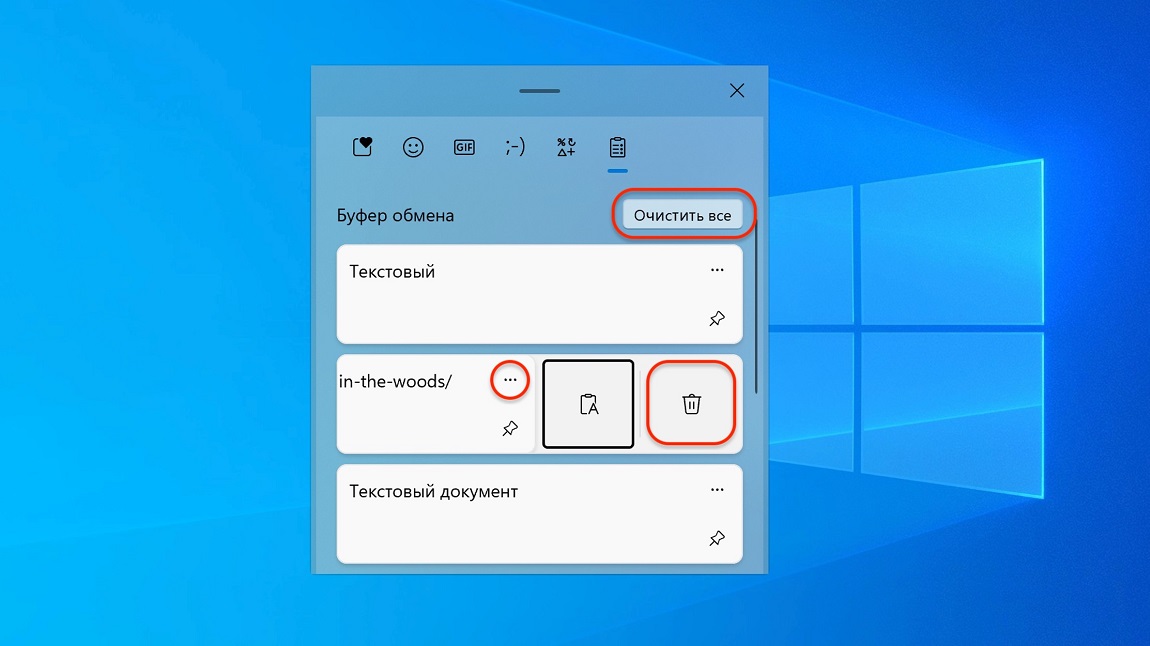
Буфер обмена давно стал одним из самых востребованных инструментов в операционной системе Windows. Он используется ежедневно для копирования текста, изображений, ссылок, файлов и других элементов. Многие пользователи воспринимают копирование и вставку как базовую операцию, не задумываясь о том, что Windows способна сохранять историю буфера, синхронизировать данные между устройствами и помогать работать более эффективно. Возможность открыть буфер обмена позволяет не только увидеть скопированные элементы, но и повторно использовать их, закреплять важные фрагменты и очищать историю. Особенно полезен буфер обмена в офисной работе, программировании, дизайне, обучении и повседневных задачах, где требуется быстро переносить данные между разными приложениями.
Где хранится буфер обмена в Windows и как он работает
Основой работы буфера обмена является механизм временного хранения данных. Когда пользователь копирует элемент, он помещается в оперативную память и остаётся там до тех пор, пока не будет заменён новым элементом или пока система не очистит буфер. В классическом режиме Windows сохраняет только один элемент, но начиная с новых версий Windows 10 и всех сборок Windows 11 появилась функция расширенной истории. Она позволяет хранить десятки элементов, закреплять важные и синхронизировать их через облако Microsoft между компьютерами. Буфер обмена поддерживает разные типы данных: текст, HTML, изображения, фрагменты таблиц, файлы. Однако браузеры и некоторые приложения могут накладывать ограничения по безопасности, блокируя доступ к буферу для защиты конфиденциальных данных. Тем не менее, внутри самой системы механизм работает предсказуемо и быстро. Понимание того, как Windows управляет буфером, помогает лучше использовать его возможности, особенно при работе с большими объёмами данных или многозадачном режиме.
Стандартный способ открыть буфер обмена в Windows 10 и Windows 11
Самый быстрый и простой способ открыть буфер обмена — использование комбинации клавиш Win + V. После нажатия перед пользователем появляется небольшое окно с историей последних скопированных элементов. Интерфейс позволяет выбрать нужный фрагмент и вставить его в текущий документ или чат. Если история ещё не включена, система предложит активировать её. Благодаря этому функция становится доступной после нескольких действий. Окно буфера обмена показывает иконки элементов, помогает визуально отличить текст от изображений, а также делает процесс копирования более наглядным. В отличие от простого Ctrl + V, Win + V предоставляет выбор и контроль, что удобно при составлении документов, работе с кодом или подготовке отчётов. С помощью истории можно вернуться к фрагменту, скопированному несколько минут назад, сохранив тем самым время на повторное выделение и копирование.
Как включить историю буфера обмена и облачную синхронизацию
Для использования расширенной истории необходимо включить соответствующую опцию в параметрах системы. Процесс прост: нужно открыть меню «Пуск», перейти в «Параметры», выбрать раздел «Система» и открыть пункт «Буфер обмена». Здесь можно активировать историю буфера, а также включить синхронизацию между устройствами. Синхронизация позволяет передавать скопированную информацию между ноутбуком и настольным ПК, что становится особенно полезным для пользователей экосистемы Microsoft. К примеру, текст скопированный на одном устройстве, можно вставить на другом без дополнительных действий. Это экономит время и делает работу более плавной. Однако стоит учитывать, что синхронизация использует облачные службы, поэтому конфиденциальные данные лучше не передавать через облако. Включение истории открывает дополнительные возможности, такие как закрепление важных элементов, чтобы они не исчезали даже после перезагрузки системы или очистки буфера.
Как открыть буфер обмена через сторонние инструменты и менеджеры
Несмотря на удобство встроенной истории, многие пользователи предпочитают сторонние менеджеры буфера обмена, такие как Ditto, ClipClip или ClipboardFusion. Эти программы расширяют стандартные функции, позволяя хранить сотни элементов, делить записи по категориям, искать по истории и автоматически вставлять повторяющиеся фрагменты. Менеджеры поддерживают более сложные форматы, включая HTML, фрагменты кода с подсветкой, картинки высокого разрешения и структурированные данные. Их преимуществом является возможность создавать шаблоны быстрой вставки, упрощая повторяющиеся операции при работе с документами, письмами или программным кодом. Например, при подготовке отчётов можно использовать заранее сохранённые фрагменты текста. Такой подход ускоряет работу в несколько раз. Использование сторонних инструментов оправдано, если пользователь работает с большими текстовыми массивами или нуждается в гибкой системе управления копированием.
Буфер обмена в браузерах и офисных приложениях
Браузеры и офисные приложения по-своему взаимодействуют с буфером обмена, иногда создавая дополнительные ограничения. Например, Google Chrome или Microsoft Edge могут блокировать операции копирования и вставки в целях безопасности, если сайт не имеет разрешения на работу с буфером. Это предотвращает перехват данных. В Word или Excel буфер обмена имеет собственную панель, где сохраняются недавние элементы. Она удобна при работе с документами, содержащими таблицы и графику. В некоторых приложениях поддерживается расширенная вставка, позволяющая выбирать формат текста: обычный, без форматирования или как изображение. Понимание этих особенностей помогает оптимально настроить рабочий процесс и избежать ошибок при копировании элементов между разными программами.
Горячие клавиши и быстрые способы управления буфером
Классические комбинации Ctrl + C, Ctrl + X и Ctrl + V остаются основой взаимодействия с буфером обмена, но они не дают доступа к истории. Комбинация Win + V позволяет не только просмотреть историю, но и выбирать нужный фрагмент. Закрепление элементов делает их постоянными, что удобно, если нужно вставлять один и тот же текст регулярно. Очистка истории помогает удалить чувствительные данные и освободить память. Быстрые клавиши ускоряют операции и позволяют работать без мыши, что особенно полезно для профессионалов, использующих редакторы кода, текстовые процессоры или приложения для обработки данных. Привычка использовать горячие клавиши повышает скорость работы и уменьшает количество ошибок.
Возможные проблемы с буфером обмена и способы их решения
Иногда пользователи сталкиваются с тем, что буфер обмена перестаёт работать. Наиболее распространённые причины включают отключённую историю, ошибки службы буфера, конфликты с менеджерами буфера или повреждённые системные процессы. Если Win + V не работает, стоит убедиться, что история активирована. Если данные не копируются, проблему может решить перезапуск проводника Windows через диспетчер задач. Также стоит отключить сторонние программы, которые могут перехватывать горячие клавиши или ограничивать вставку. Если синхронизация вызывает проблемы, её можно временно отключить и включить заново. Большинство ошибок решаются стандартными средствами без переустановки системы.
Способы открыть буфер обмена и их особенности
| Способ | Уровень удобства | Особенности |
| Win + V | Высокий | Быстрый доступ к истории, закрепление элементов |
| Настройки Windows → Буфер обмена | Средний | Включение истории и облачной синхронизации |
| Менеджеры буфера (Ditto, ClipClip) | Высокий | Расширенная история, поиск, автоматизация |
| Встроенные буферы в приложениях | Средний | Зависят от функциональности программы |
| Контекстное меню | Низкий | Подходит только для базового копирования и вставки |
Буфер обмена является мощным инструментом, который способен значительно ускорить работу и сделать повседневные операции удобнее. Возможность открыть историю, закреплять элементы, синхронизировать данные и использовать сторонние менеджеры превращает копирование в полноценную систему управления информацией. Пользователи, работающие с текстом, таблицами или графикой, могут сократить время на рутинные операции. Применение горячих клавиш и расширенных функций помогает лучше организовать рабочее пространство и повысить производительность. Грамотное использование буфера обмена делает ПК удобнее и функциональнее.