
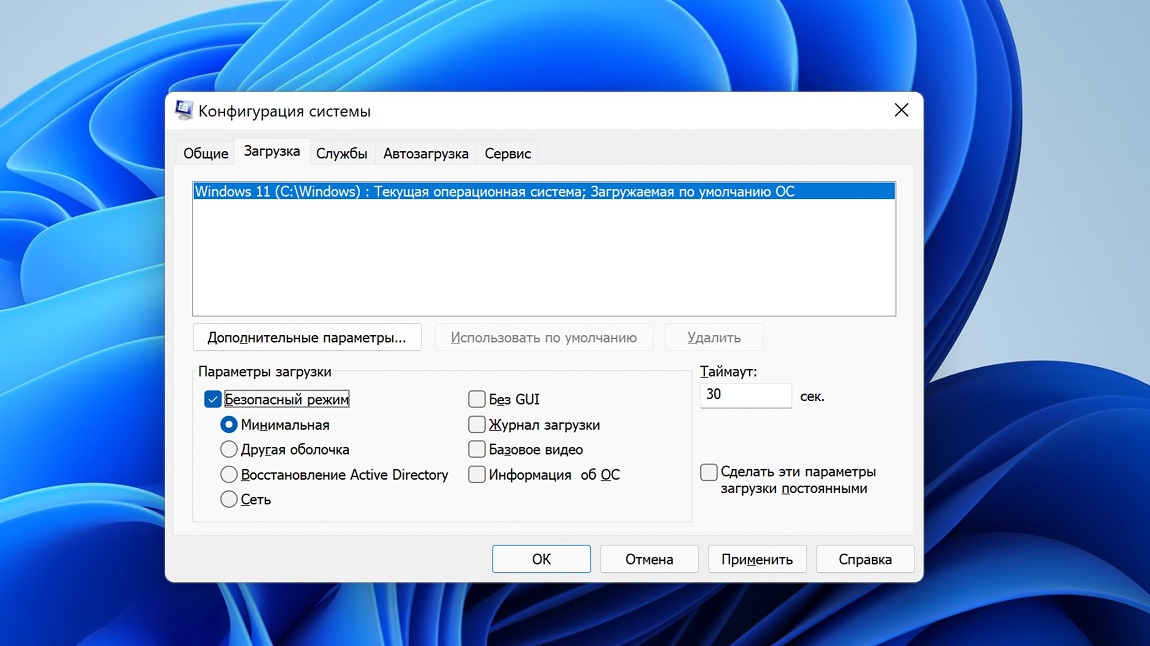
Безопасный режим — это специальный режим загрузки Windows, при котором запускается минимальный набор драйверов и служб. Он нужен для диагностики ошибок, восстановления работоспособности системы и устранения проблем, которые мешают нормальному запуску. При входе в безопасный режим отключаются сторонние драйверы, визуальные эффекты и автоматические процессы, что позволяет выявить источник сбоя. Такой режим используется при зависаниях, циклических перезагрузках, появлении вирусов или системных ошибок. Он облегчает удаление программ, которые не удаётся удалить в обычном режиме, даёт доступ к восстановлению системы и позволяет безопасно работать с повреждёнными файлами. Поэтому знание способов входа в безопасный режим важно для каждого пользователя ПК.
Как работает безопасный режим и чем он отличается от обычного запуска
В безопасном режиме Windows использует базовый набор драйверов: стандартный видеодрайвер, базовые сетевые компоненты, ограниченные службы и минимальные элементы интерфейса. В таком состоянии система загружается быстрее и стабильнее, поскольку отключены все элементы, которые могут вызвать сбой. Безопасный режим бывает трёх типов: обычный, с поддержкой сети и с командной строкой. Обычный подходит для большинства задач, режим с сетью нужен для загрузки драйверов или утилит, а командная строка подходит для продвинутой диагностики. Отличие от обычной загрузки заключается в том, что система запускает только то, что необходимо для работы ядра, что делает её менее подверженной ошибкам и конфликтам.
Способ входа через параметры Windows
Если Windows загружается, самый простой способ перейти в безопасный режим — открыть меню «Пуск», перейти в «Параметры», выбрать «Обновление и безопасность» и открыть пункт «Восстановление». Далее выбирается раздел специальных вариантов загрузки, после чего ПК перезагружается. На экране выбора параметров пользователь может выбрать нужный тип безопасного режима. Этот способ подходит, когда система работает, но требует диагностики.
Вход через комбинацию Shift + Перезагрузка
Комбинация Shift + Перезагрузка позволяет быстро попасть в меню восстановления. Достаточно удерживать клавишу Shift, затем нажать «Перезагрузить». После перезагрузки откроется меню с параметрами запуска. Пользователь может перейти в раздел диагностики и выбрать безопасный режим. Этот способ удобен, если Windows работает нестабильно, но позволяет открыть меню питания.
Вход через командную строку: команда bcdedit
Если графический интерфейс недоступен, можно использовать командную строку. Необходимо открыть её от имени администратора и выполнить команду bcdedit /set safeboot minimal. После перезагрузки система войдёт в безопасный режим автоматически. Чтобы вернуться к обычной загрузке, нужно выполнить команду bcdedit /deletevalue safeboot. Этот способ полезен при критических ошибках, когда меню восстановления недоступно.
Способ входа через экран входа в систему
Если система не загружается до рабочего стола, но экран входа отображается, можно снова использовать Shift + Перезагрузка. Это откроет меню восстановления, даже если Windows не запускается полностью. Дальше пользователь может выбрать обычный безопасный режим или вариант с сетью, если требуется подключение к интернету для обновлений или загрузки утилит.
Если Windows не загружается: автоматическое восстановление и доступ к безопасному режиму
Когда Windows не запускается, система может сама открыть среду восстановления. Если этого не происходит, можно принудительно вызвать её, прервав загрузку несколько раз подряд. После попадания в меню диагностики пользователь может перейти в параметры запуска и выбрать безопасный режим. Если повреждён загрузчик или системные файлы, может потребоваться загрузочная флешка. Через неё можно открыть командную строку, выполнить проверку системы и войти в безопасный режим.
Что делать после входа в безопасный режим
В безопасном режиме можно удалить программы, вызывающие сбой, отключить автозапуск, обновить драйверы и проверить систему антивирусом. Можно выполнить команды восстановления системных файлов, например sfc /scannow. Полезно выполнить проверку диска и удалить обновления, которые вызывают проблемы. Так как система работает только с базовыми компонентами, многие конфликты устраняются легко и быстро. Следует убедиться, что устранены ошибки, которые мешали нормальному запуску, прежде чем выходить из режима.
Способы входа в безопасный режим
| Способ | Уровень сложности | Когда полезен |
| Параметры Windows → Восстановление | Низкий | Если система загружается нормально |
| Shift + Перезагрузка | Низкий | Быстрый доступ к меню восстановления |
| Командная строка (bcdedit) | Средний | При отсутствии графического интерфейса |
| Экран входа | Средний | Когда Windows запускается частично |
| Среда восстановления (WinRE) | Высокий | Если система не загружается |
| Загрузочная флешка | Высокий | При повреждении загрузчика или системных файлов |
Если безопасный режим был активирован через меню восстановления, система автоматически вернётся к обычной загрузке. Если запуск был выполнен командой bcdedit, нужно вернуть значение загрузки вручную. Можно открыть командную строку и выполнить команду bcdedit /deletevalue safeboot или использовать утилиту msconfig, сняв отметку с пункта «Безопасный режим». После перезагрузки система загрузится в нормальном режиме.